Mackerel無料プランの現在の確認事項
料金・上限は変更されるため、導入前にMackerel公式料金ページを確認してください。2026年8月確認時点では、Freeプランにホスト数、メトリック数、保存期間、監視ルール数などの上限があります。
Apache監視で確認する項目
- Apacheプロセスが存在するか
- localhostのHTTP応答が正常か
- 必要に応じて
server-status?autoから稼働状況を取得できるか
server-statusを利用する場合は外部公開せず、localhostまたは監視サーバーからだけアクセスできるよう制限してください。設定後は次の確認を行います。
sudo mackerel-agent configtest
sudo systemctl restart mackerel-agent
sudo systemctl status mackerel-agent
記事後半のプラグイン設定例は残していますが、プラグイン名と設定キーは導入中のmackerel-agent/check-pluginsのドキュメントと照合してください。
Mackerelのスタンダード(有料)プランを使うと、外形監視機能があり、URLを指定して表示できるか監視してくれる機能がありますが、フリープランでは使用できません。 それほど難しい内容ではないので、自前で用意も出来ますが、面倒なのでMackerelのプラグインでApache監視があるので、それで代用したいと思います。 対応手順はすでに紹介がありましたので、ほぼ同様です。 MackerelのApache監視手順(DevelopersIO) レスポンスタイム監視は割愛して、Apacheのステータスのみ監視します。アラート後にログから原因候補を整理する工程は、監視・集計・AI・人の役割を分けたログ調査で紹介しています。検知と原因調査を分け、AIの回答を根拠に自動でサーバー設定を変更しない構成にします。
マカレルプラグインを追加
sudo yum install mackerel-check-pluginsapache再起動
sudo systemctl restart httpdMackerelの設定ファイル更新
/etc/mackerel-agent/mackerel-agent.conf# プロセス監視
[plugin.checks.check_httpd]
command = ["check-procs", "--pattern", "httpd"]mackerelの設定を反映
mackerel-agent configtest
sudo systemctl restart mackerel-agent
動作確認
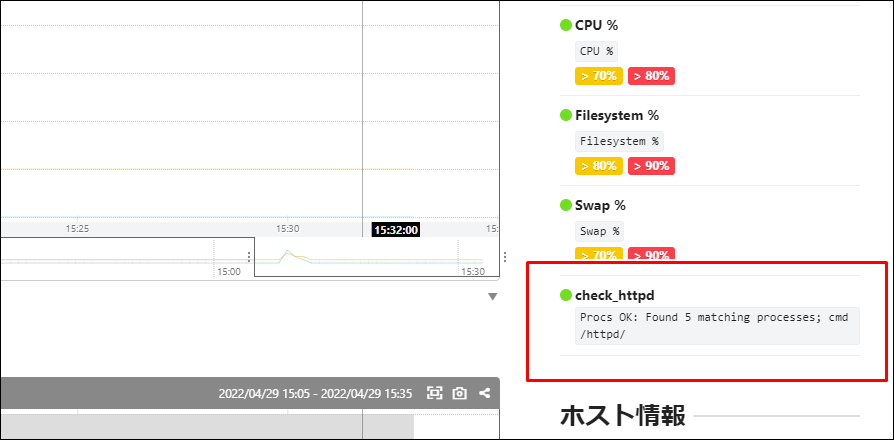 ブラウザにて、マカレルの管理画面を確認し、追加したApacheの管理項目が増えていることを確認します。
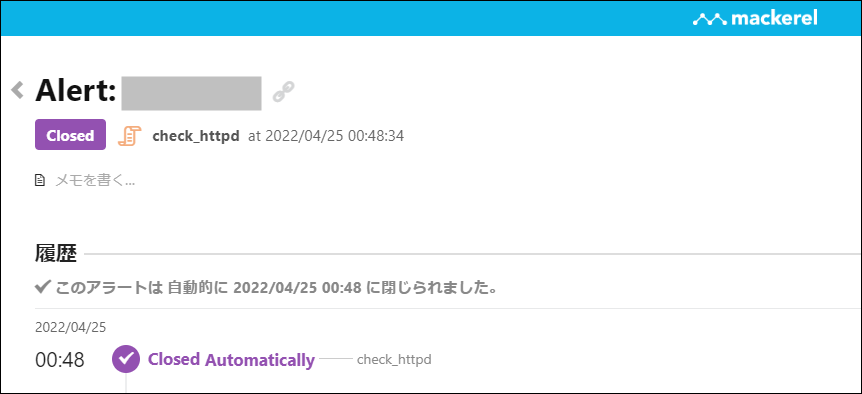
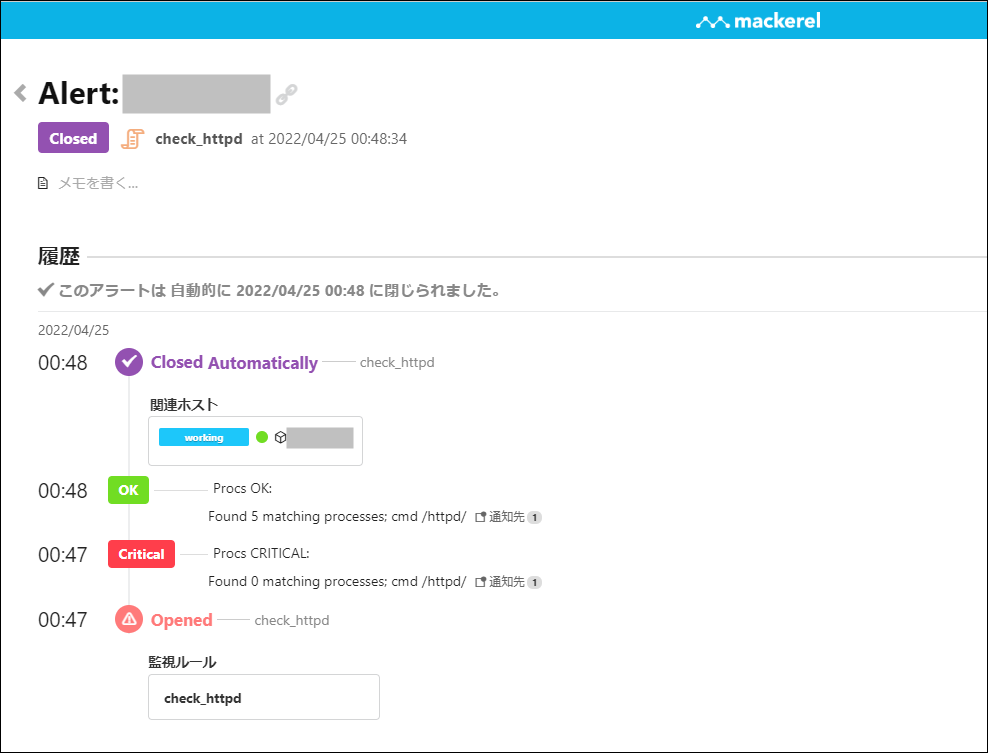
手動でApacheを止めてみると、エラーを補足して、アラートが送信されました。
ブラウザにて、マカレルの管理画面を確認し、追加したApacheの管理項目が増えていることを確認します。
手動でApacheを止めてみると、エラーを補足して、アラートが送信されました。
 一応、これでやりたかったことは実現できました。