現在のRaspberry Pi OSではVLCを使用する
公開当時に使われていたOMXPlayerは現在サポートされていません。Raspberry Pi公式ドキュメントでは、動画・音声再生にVLCが案内されています。
デスクトップ版で動画をループ再生
cvlc --fullscreen --loop --no-video-title-show /home/pi/media/video.mp4Raspberry Pi OS LiteへVLCを追加
sudo apt update
sudo apt install --no-install-recommends vlc-bin vlc-plugin-base
cvlc --play-and-exit /home/pi/media/video.mp4
静止画スライドショー
デスクトップ環境では軽量画像ビューアfehを利用できます。
sudo apt install -y feh
feh --fullscreen --auto-zoom --slideshow-delay 10 /home/pi/pictures
長時間運用では、画面スリープの無効化、再起動後の自動起動、電源断対策、保存媒体の状態確認も行ってください。自動起動はデスクトップ環境とOS世代で方法が変わるため、最初にコマンド単体で動作を確認してから設定します。
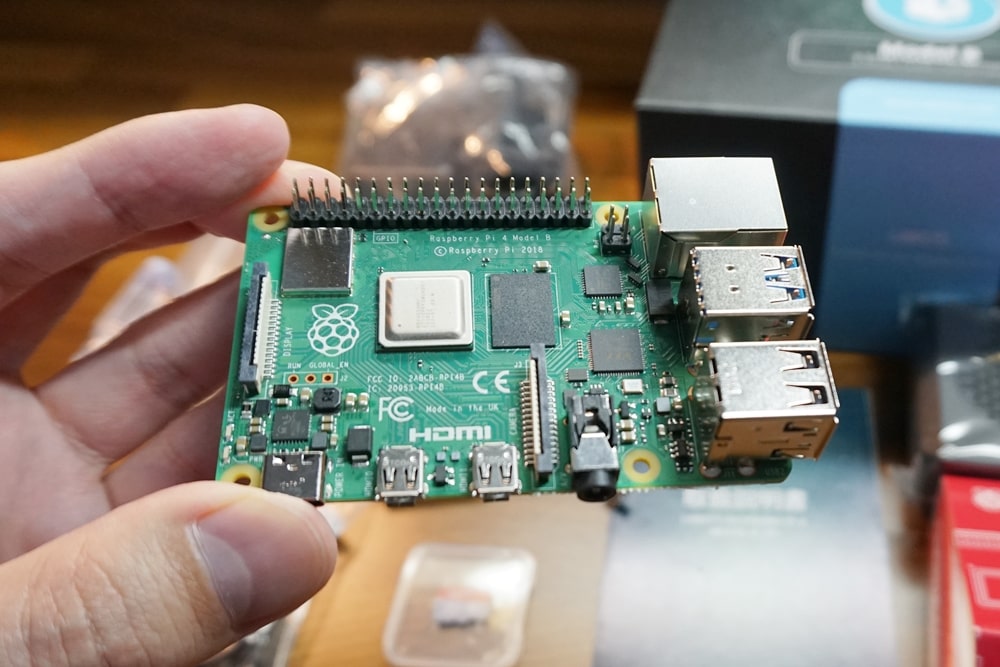
今回は Raspberry Pi4 model B を使ってフォトビューアのような静止画スライドショーと、動画のループ再生を作ってみたいと思います。主な制作に必要物
| Raspberry Pi本体 | 後に初期のRaspberry Pi Model B+でも動作することを確認出来ましたが、今回はRaspberry Pi4 Model B (2GBモデル)での制作とします |
|---|---|
| SDカード | SanDisk microSD(SDHC 32GB) |
| OS | Raspberry Pi OS May2020 (10.4) |
| HDMIケーブル | Raspberry Pi4はmicroHDMI のポートなのでご注意ください |
| ディスプレイ | 今回は手持ちのcocoparのモバイルディスプレイとテレビに出力を確認しました |
Raspberry Piでの静止画スライドショー
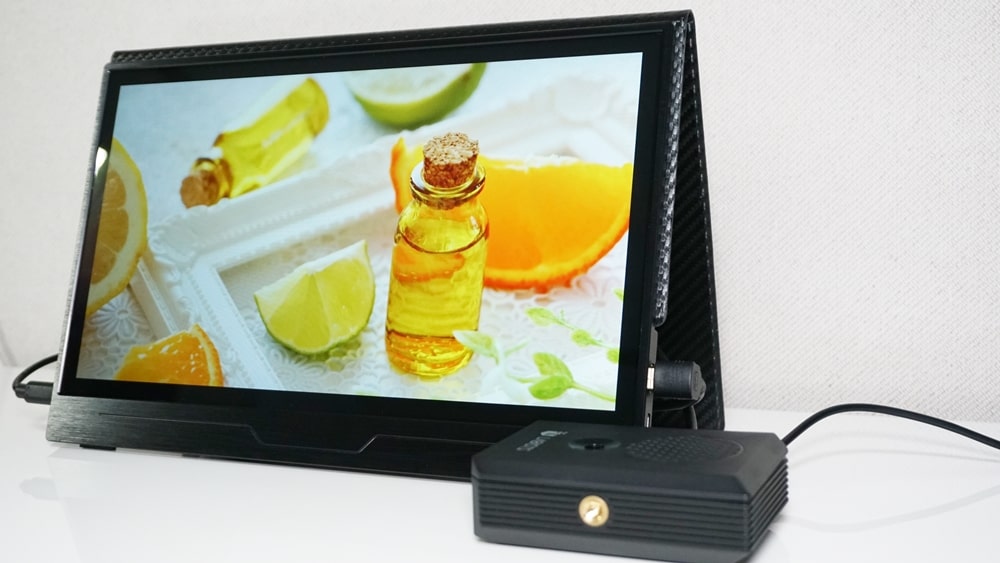
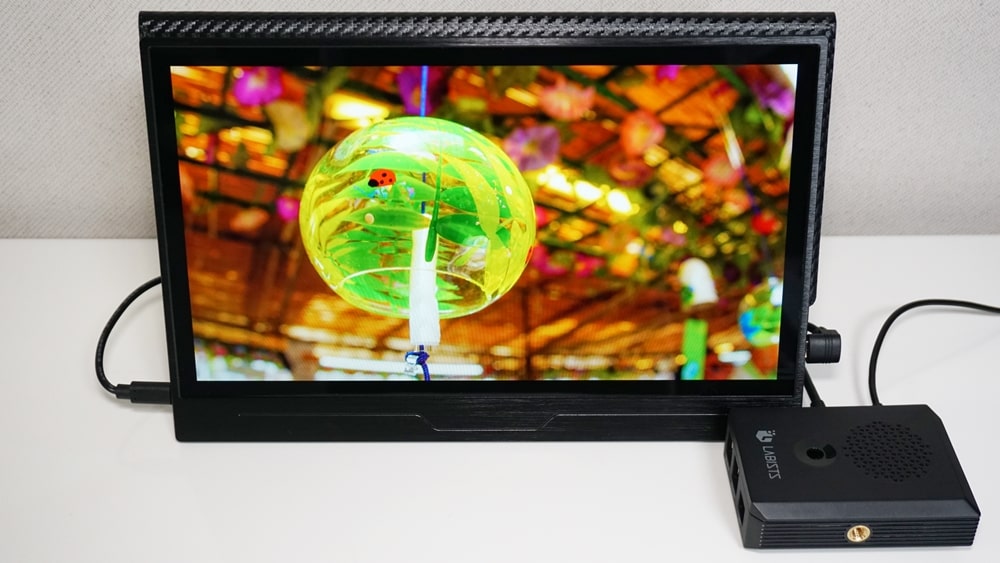 フォトビューアやパワーポイントのスライド表示のように写真などの静止画をスライド表示させます。今回は以下ディレクトリに.jpg形式の画像を3枚置いてみてスライド表示されるかを試してみます。
tree /home/pi/Pictures/
/home/pi/Pictures/
├── aaa.jpg
├── bbb.jpg
└── ccc.jpgsudo apt-get install fehDISPLAY=:0.0 XAUTHORITY=/home/pi/.Xauthority /usr/bin/feh --quiet --preload --randomize --full-screen --reload 60 -Y --slideshow-delay 5.0 /home/pi/Pictures/ 正しく出力されている事が確認出来ました。上写真のとおりモバイルディスプレイだけでなくテレビへの出力も問題なく表示されました。
Raspberry Piでの動画再生
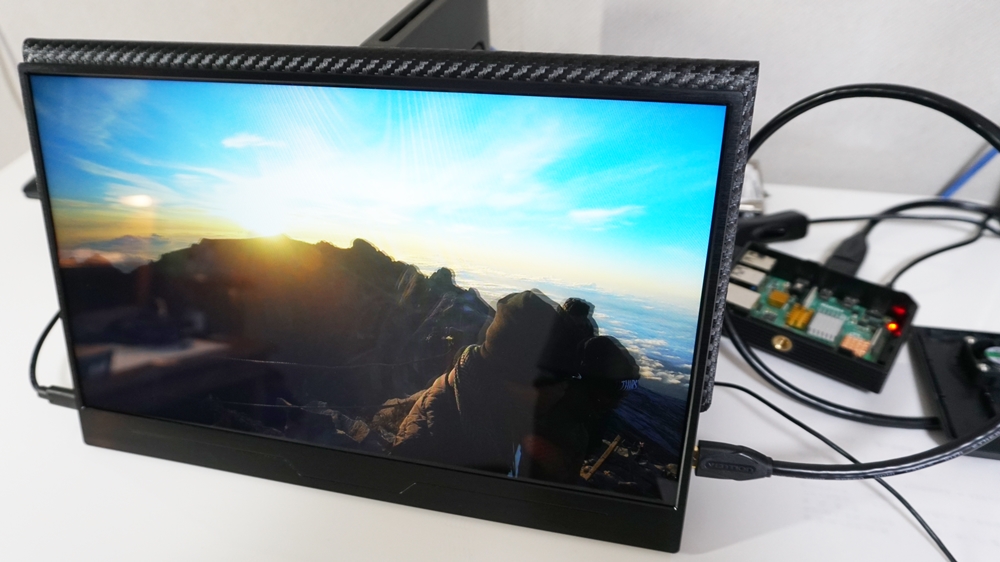 続いて動画ですが、動画再生も同様に同一ディレクトリ内にある動画をループで再生させることとします。そのため今回は動画(.mp4形式)を以下のディレクトリに複数配置し、それらをループで再生させてみます。
tree /home/pi/Videos/
/home/pi/Videos/
├── eee.mp4
├── fff.mp4
└── ggg.mp4#!/bin/sh
setterm -cursor off
VIDEOPATH="/home/pi/Videos"
SERVICE="omxplayer"
while true; do
if ps ax | grep -v grep | grep $SERVICE > /dev/null
then
sleep 1;
else
for entry in $VIDEOPATH/*
do
clear
omxplayer --refresh -o both $entry > /dev/null
done
fi
donesudo bash /home/pi/script/loopviewer.shまとめ
今回はRaspberry Piをつかって静止画のスライドショーと動画のループ再生で、フォトビューアやデジタルサイネージのような使い方をしてみました。
今回は、最新のRaspberry Pi4 Model Bを使用しましたが、後ほど旧式モデルの Raspberry Pi model B+ でも同様に再生出来るか試してみましたが、動画・静止画共にFullHD品質であれば特に問題はありませんでした。
ただし、旧式モデルの Raspberry Pi model B+ では再生対象の動画ファイルの移行にはかなり時間がかかってしまっていました。
Raspberry Piは省電力・省スペースなので結構使いどころは沢山ありそうですので何かの参考になれば幸いです。
2026年に新規で揃える場合のRaspberry Pi機材
記事内のmicroSD、micro-HDMIケーブル、モバイルディスプレイに加え、現在Raspberry Pi 5で長時間運用する場合に不足しやすい機材をまとめました。電源と冷却はRaspberry Pi公式仕様に合わせます。
- Raspberry Pi 5本体をAmazonで確認
日本国内で使う場合は、技適表示と正規流通品であることを確認します。 - Raspberry Pi公式27W USB-C電源をAmazonで確認
USB SSDなどの周辺機器を接続する長時間運用では、給電余力を確保します。 - Raspberry Pi 5 Active CoolerをAmazonで確認
動画再生を連続させる場合の温度上昇と性能低下を抑えます。 - 長時間運用向けポータブルSSDをAmazonで確認
動画素材が多い場合や、microSDへの書き込みを減らしたい場合に使います。
※Raspberry Pi 5はPi 4用ケースと互換ではありません。ケース、冷却部品、電源は「Raspberry Pi 5対応」の表記を確認してください。