現在はLINE公式SDKのv3系を使用する
この記事後半のLineBotApiを使うコードはSDK 2系の記録です。公式Python SDKは3系のlinebot.v3へ移行しており、Python 3.10以上が必要です。
python -m venv .venv
source .venv/bin/activate
python -m pip install --upgrade line-bot-sdk
push messageの最小例
import os

from linebot.v3.messaging import (
    ApiClient,
    Configuration,
    MessagingApi,
    PushMessageRequest,
    TextMessage,
)

configuration = Configuration(
    access_token=os.environ['LINE_CHANNEL_ACCESS_TOKEN']
)

with ApiClient(configuration) as api_client:
    api = MessagingApi(api_client)
    api.push_message(
        PushMessageRequest(
            to=os.environ['LINE_USER_ID'],
            messages=[TextMessage(text='テスト通知です')],
        )
    )
アクセストークンやユーザーIDをソースコードへ直接書かず、環境変数やシークレット管理機能を使います。LINE Notifyは2025年3月31日に終了しましたが、この記事で扱うMessaging APIは別サービスです。送信数はMessaging APIの料金・メッセージ通数に従います。
LINE公式Python SDK/メッセージ送信の公式ガイド
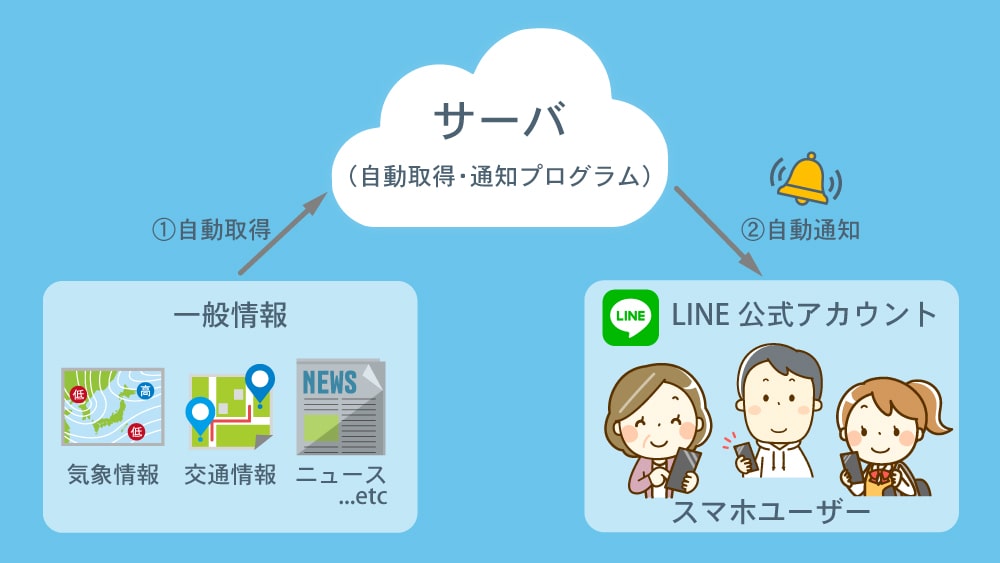
Pythonで気象情報を取得してLINE通知するシステムを作ってみます。流れとしては以下の通り非常にシンプルなものとします。- 気象情報APIから天気予報を取得
- 予報内容を通知用に加工
- LINEに通知する
気象情報APIから天気予報を取得
まず、気象情報ですが、Rakuten Rapid APIで「Open Weather Map」というAPIを見つけましたので、こちらを活用してみたいと思います。
https://api.rakuten.net/community/api/open-weather-map/details
api.rakuten.net

https://tacs-port.tech/blog/api/blog-132/
tacs-port.tech
#! /usr/bin/python3
import json
import datetime
import os
import requests
import sys

from linebot import LineBotApi
from linebot.models import TextSendMessage
from pytz import timezone

user_id = "[任意のUSER_ID]"
LINE_CHANNEL_ACCESS_TOKEN = "[任意のACCESS_TOKEN]"
line_bot_api = LineBotApi(LINE_CHANNEL_ACCESS_TOKEN)

# 天気情報取得
def getWeather():
	url = "https://community-open-weather-map.p.rapidapi.com/forecast"
	querystring = {"q":"Kyoto,jp","units":"metric","lang":"ja"}
	headers = {
		'x-rapidapi-host': "community-open-weather-map.p.rapidapi.com",
		'x-rapidapi-key': "[任意のAPI_KEY]"
		}
	response = requests.request("GET", url, headers=headers, params=querystring)
	#print(response.text)
	forecastData = json.loads(response.text)

	if not ('list' in forecastData):
		print('error')
		return

	# 通知内容作成
	words = '【今日の天気】\n'
	beforeDate = ''
	print(forecastData['list'][0])
	for item in forecastData['list']:
		forecastDatetime = timezone('Asia/Tokyo').localize(datetime.datetime.fromtimestamp(item['dt']))

		# 本日分のみ通知対象とする
		if beforeDate != '' and beforeDate != forecastDatetime.strftime('%Y-%m-%d'):
			break
		else:
			beforeDate = forecastDatetime.strftime('%Y-%m-%d')

		weatherDescription = item['weather'][0]['description']
		emoji = ''
		# 絵文字の分岐は適当
		if '曇' in weatherDescription:
			emoji = '\uDBC0\uDCAC'
		elif '雪' in weatherDescription:
			emoji = '\uDBC0\uDCAB'
		elif '雨' in weatherDescription:
			emoji = '\uDBC0\uDCAA'
		elif '晴' in weatherDescription:
			emoji = '\uDBC0\uDCA9'

		temperature = item['main']['temp']
		rainfall = 0
		if 'rain' in item and '3h' in item['rain']:
			rainfall = item['rain']['3h']
		words += '\n{0}\n天気:{1} {2}\n気温(℃):{3}\n雨量(mm):{4}\n'.format(forecastDatetime.strftime('%Y-%m-%d %H:%M'), emoji, weatherDescription, temperature, rainfall)

	return words
予報内容を通知用に加工
APIからはJSON形式で結果が送られてきますので、取得した予報内容を適宜LINEで通知したい内容に整形します。 今回は京都市の3時間置きの天気情報を本日分だけ通知するようにしてみました。ソースコードは上記 getWeather() の後半部分です。 一応テストも兼ねて絵文字も表示させてみました。天気を 晴れ・雨・雪・曇り で分けて表示されるようにしてみました。この辺りの分岐は適当ですので適宜変更してください。 LINE Massaging APIから通知を送る際に、文中に使える絵文字の種類は以下の通りです。 https://developers.line.biz/media/messaging-api/emoji-list.pdf 絵文字同様にスタンプも送る事が可能ですが、使えるスタンプは以下に限られています。 https://developers.line.biz/media/messaging-api/sticker_list.pdfLINEに通知する
LINEへの通知方法はいくつかありますが、今回はLINE Messaging APIを使用してみます。 LINE Developersへの登録は事前に済ませておいてください。登録手順などはこちらでは割愛します。 まずは、LINE Developersの管理画面より、USER_ID・ACCESS_TOKENを取得してください。取得出来ましたらそちらを使用して以下のコードで任意のLINEユーザー(グループ)に通知を送る事ができます。# 指定のLINEユーザー(グループ)に通知
def push_message(self, to, messages, timeout=None):
if not isinstance(messages, (list, tuple)):
messages = [messages]
data = {
'to': to,
'messages': [message.as_json_dict() for message in messages]
}
self._post(
'/v2/bot/message/push', data=json.dumps(data), timeout=timeout
)動作検証
実際に上記までで作成したスクリプトを実行してみます。def main():
# 天気情報取得
wetherText = getWeather()
messages = TextSendMessage(text=wetherText)
# 指定のLINEユーザー(グループ)に通知
line_bot_api.push_message(user_id, messages=messages)
if __name__ == "__main__":
main()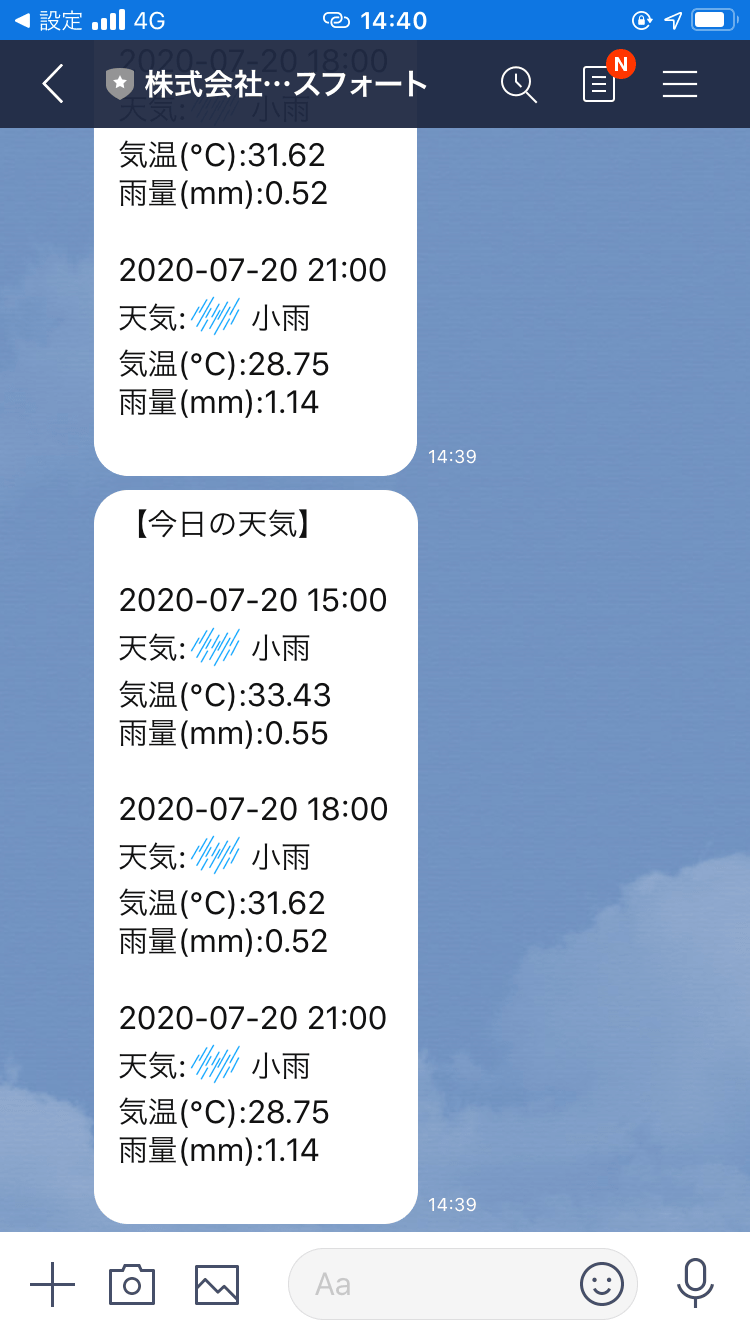 こちらがLINEに送信した結果です。雨の画像バリエーションが少なかったので小雨とはちょっと違いますが、絵文字としては一応正しく送信の確認ができました。