パスワード入力までのひと手間が面倒
つい最近まで、Windows7をメインに使っていたのですが、
Windows10に乗り換えてから、ロック画面が手間に感じていました。
7の場合は、Win+Lで画面をロックしても、すぐにパスワードを入力する画面だったので、
解除はすぐでしたが、10になってからロック画面が無駄に写真の画面となってしまい、
ワンアクションしないとパスワード入力出来ず、それが毎回非常に面倒に感じていました。
しかし、どうやら回避策があるようです。
回避手順
スタートメニューまたは、Windowsキー+Rから”regedit”と
入力して、レジストリエディターを開きます。
レジストリエディタでは、右側のツリーから以下の
ディレクトリを開きます。
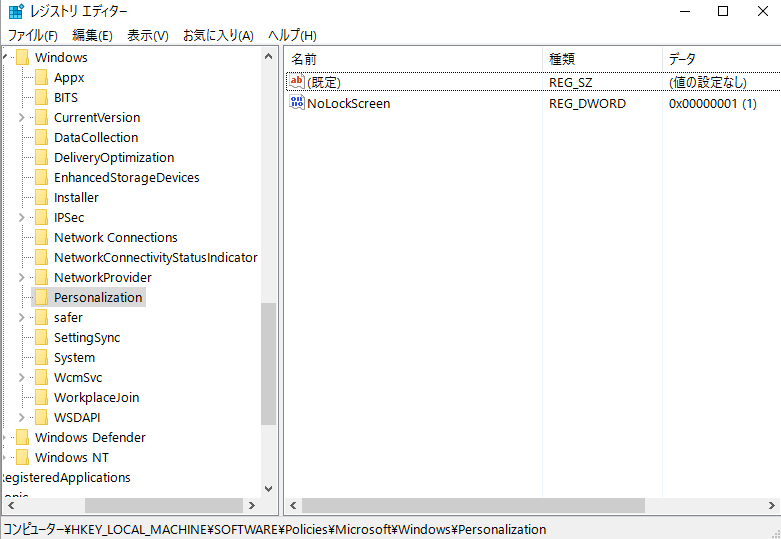
HKEY_LOCAL_MACHINE\SOFTWARE\Policies\Microsoft\Windows\Personalization
右側にある”NoLockScreen”という項目のデータ部を1(0x00000001)とします。
これは、0の時にロック画面が有効、1の時にロック画面が無効となります。
作業は以上です。
特に再起動等も必要なく、その場でWindowsキー+Lでロックしてみても、
無事、ロック画面が無効化されていました。
画面ロックすると、直接パスワードを入力する画面となりますので、
これで毎日のストレスが少し減りそうです。