現在はRaspberry Pi Imagerを使用する
- Raspberry Pi公式からImagerを取得する
- 使用するRaspberry Piモデルを選択する
- 通常はRaspberry Pi OS 64-bitを選択する
- 書き込み前の設定画面でホスト名、ユーザー、Wi-Fi、SSHを必要に応じて設定する
- 書き込み先のmicroSD/USBを容量だけで判断せず、ドライブ名を確認する
書き込み先の内容は消去されます。重要データがないことを必ず確認してください。起動後は次を実行します。
sudo apt update
sudo apt full-upgrade -y
sudo reboot
OSのメジャーバージョンを上書き更新するより、新しいイメージをバックアップ後に再インストールする方法が公式に推奨されています。この後のWindows 10と旧Imager画面は操作履歴として参照してください。
今更ですが、Raspberry Pi4 model B(ラズベリーパイ)を購入しました。ラズベリーパイは、初期のmodel B+ を購入して以来の久々です。前回は1年前にIP監視カメラを制作しました。 IP監視カメラを制作した前回の記事 前回の記事はこちらです。宜しければご覧いただければと思います。 今回はWindows10の環境から新しいラズベリーパイにOSのインストールと初期設定までを済ませようと思います。Raspberry Pi4 model Bを軽く紹介
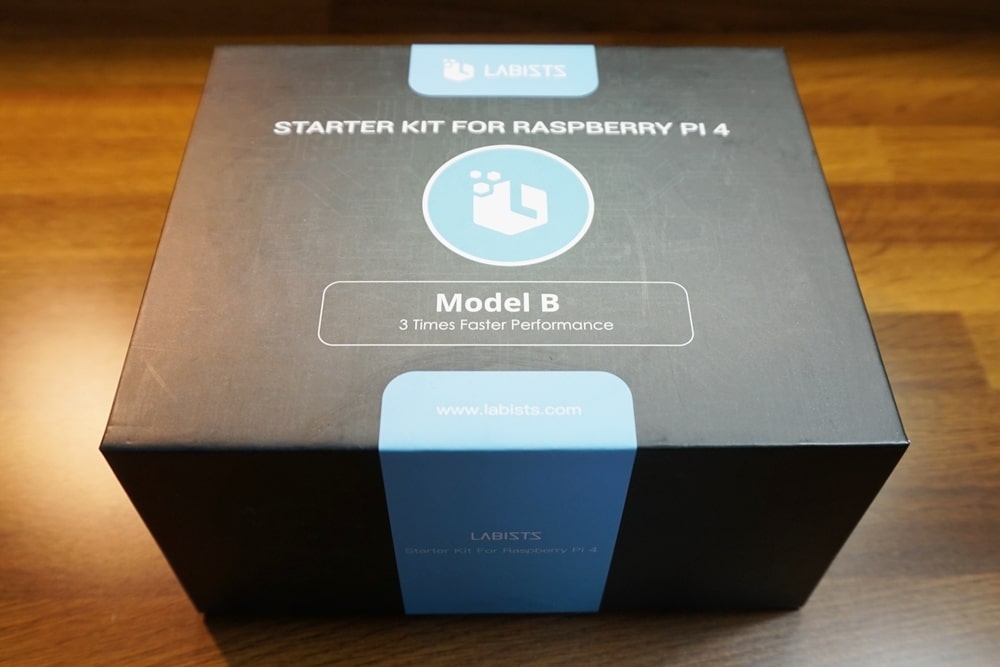 発売から時間も経っていますし、他のサイトでも多数紹介されているので、ここでRaspberry Pi4 model Bの紹介は簡単にだけしておきます。
 ラズベリーパイはバージョン4になってから発熱が大きくなったようですので、ヒートシンク+ファン付きのスターターキットを購入しました。黒い専用ケースもついていてカッコいいです。
上記のスターターキットにはmicroSDカードも付属していましたが、ラズベリーパイは基本的にはSDカードにOSイメージを書き込みますので、単体で購入される場合は、別途SDカードを用意する必要があります。 必要となるmicroSDカードの種類はSDHCでもSDXCでも大丈夫です。容量については16GB以上であればOSイメージの書き込みは可能ですが、余裕があれば32GB以上にした方が無難です。
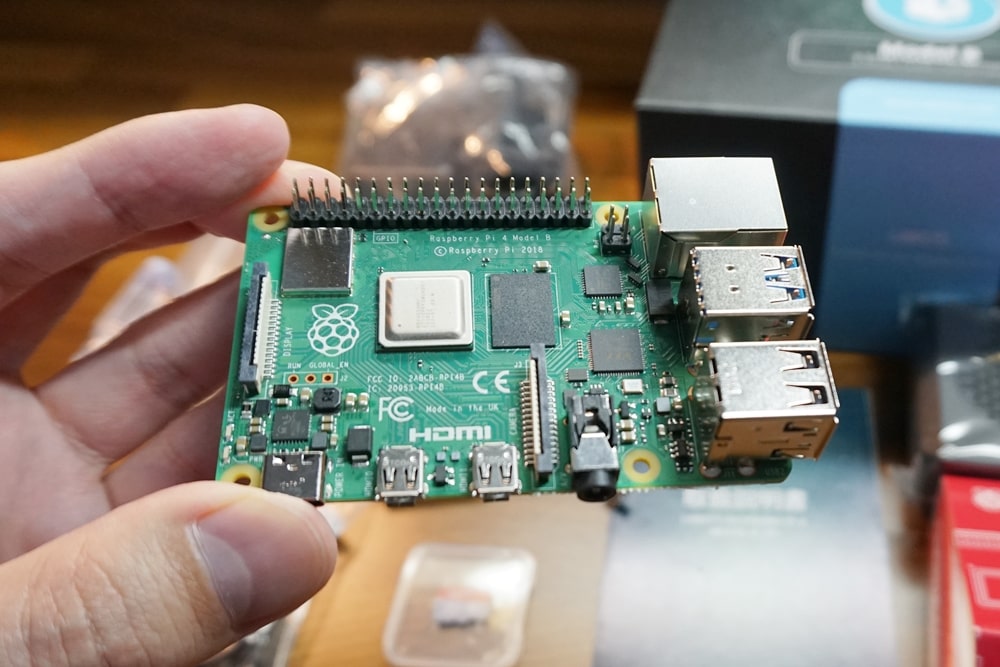 名刺サイズのコンピュータなので、手軽でいろんな用途に使えます。
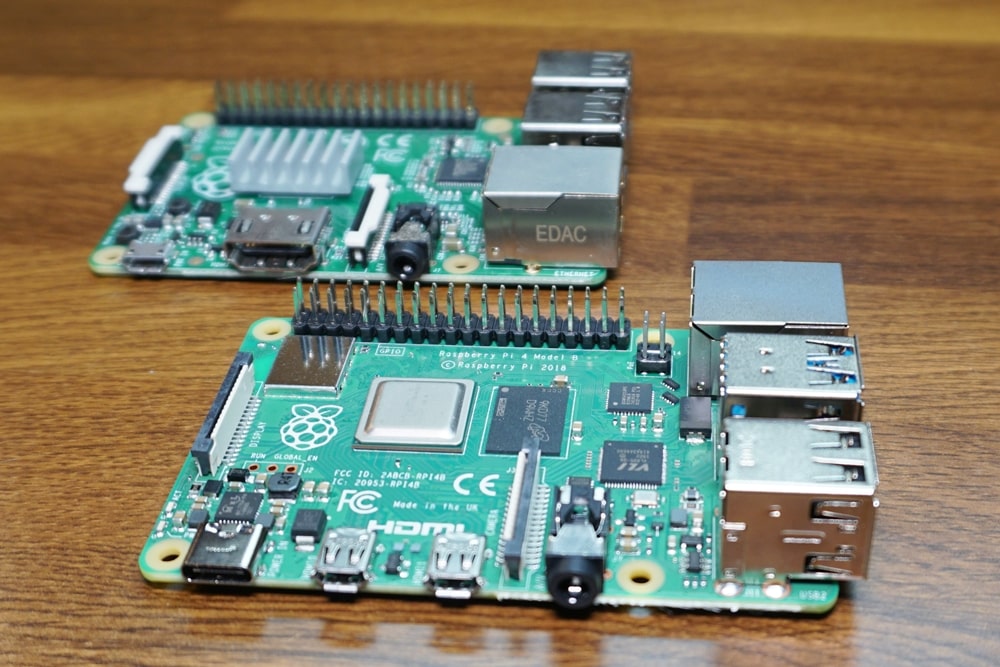 手持ちの初期 Raspberry Pi model B+ (奥)と Raspberry Pi4 model B(手前)を比較してみました。サイズや見た目は大きく変わりませんが、HDMIケーブルがmicroHDMIとなって2出力が可能となっています。他にもUSB-C給電になっていたり、USB3.0に対応していたり、無線LANに対応していたりと、色々機能が強化されています。
ディスプレイ出力用のHDMIポートが通常のHDMIではなく、最も小さいmicroHDMIです。miniHDMIとも違いますのでケーブルの形状にはご注意ください。
手持ちの初期 Raspberry Pi model B+ (奥)と Raspberry Pi4 model B(手前)を比較してみました。サイズや見た目は大きく変わりませんが、HDMIケーブルがmicroHDMIとなって2出力が可能となっています。他にもUSB-C給電になっていたり、USB3.0に対応していたり、無線LANに対応していたりと、色々機能が強化されています。
ディスプレイ出力用のHDMIポートが通常のHDMIではなく、最も小さいmicroHDMIです。miniHDMIとも違いますのでケーブルの形状にはご注意ください。
Raspberry Pi OS ダウンロード

Just a moment...
www.raspberrypi.org
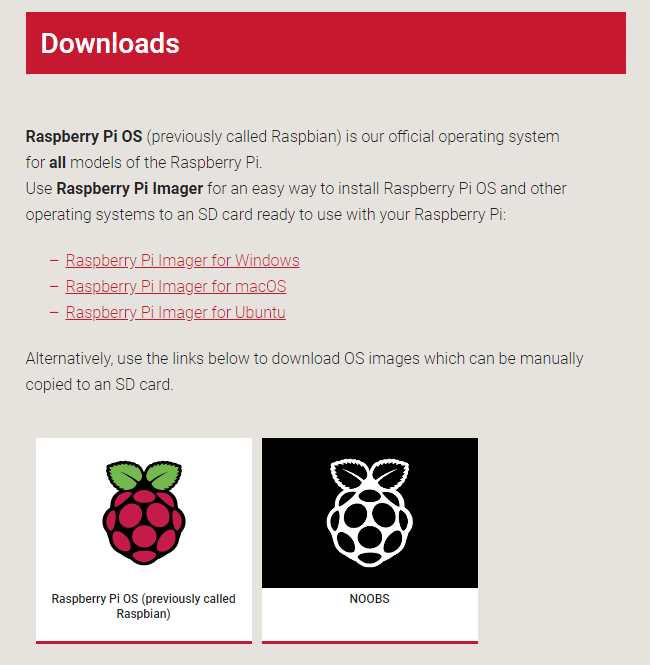 今回はWindows10環境からの書き込みを行いますので、上記の本家サイトへのリンクより「Raspberry Pi Imager for Windows」をダウンロードします。
 Imager自体は大して重くありませんのですぐにダウンロードできます。imager.exeというファイルがダウンロードされますので、ダブルクリックで実行します。
Raspberry Pi OS イメージ書き込み
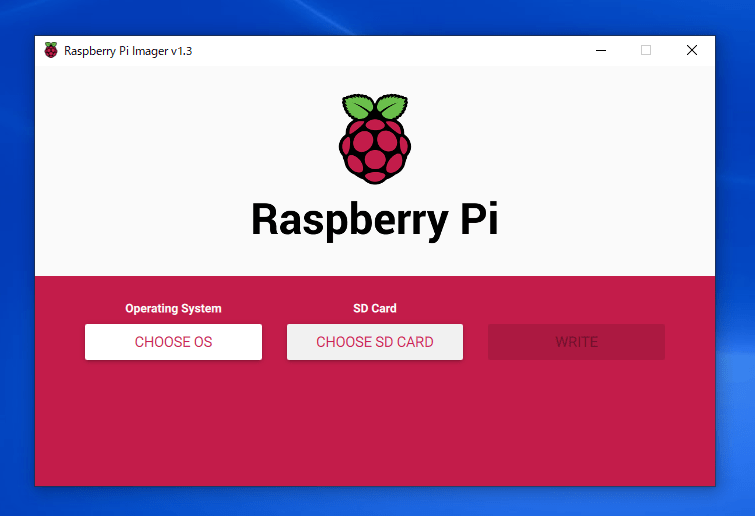 Imagerを起動すると上図のような画面が立ち上がります。特に難しい事は無く、Operating Systemと、SD Cardの選択のみです。
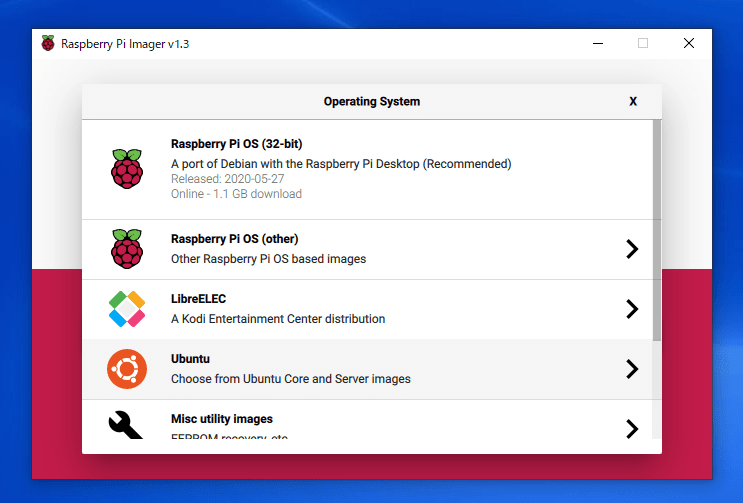 OSは「Raspberry Pi OS 32bit」、SDカードはWindowsにmicroSDカードを差し込んで、そちらのドライブを指定します。
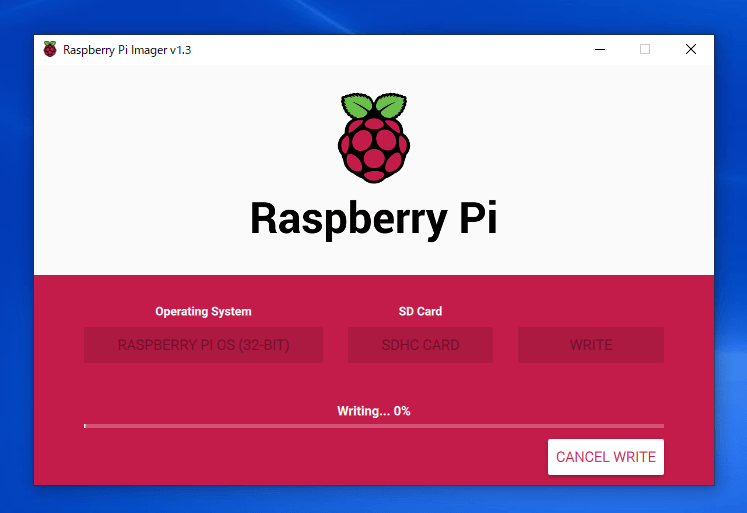 OSとSDカードを指定するとWRITEボタンが押せるにようになりますので、クリックで書き込み開始です。
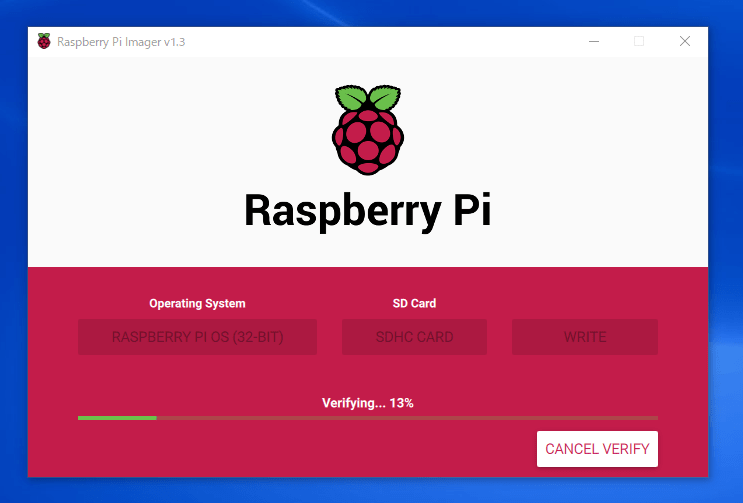 環境にもよると思いますが、書き込みには20分くらいかかります。
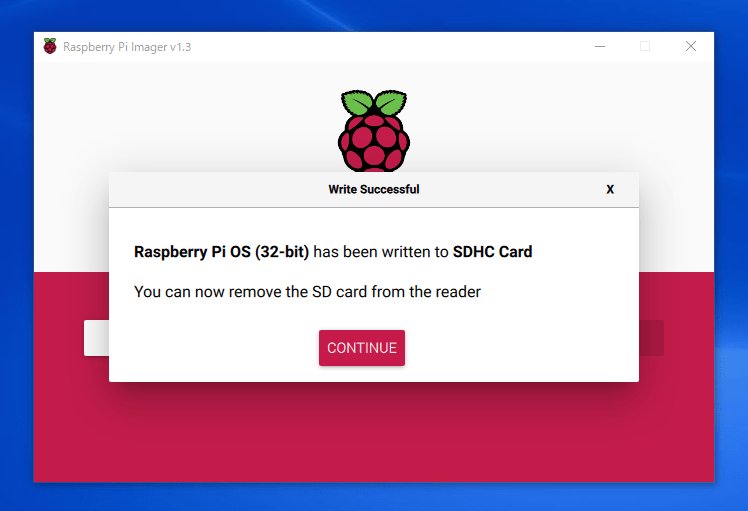
Raspberry Pi 初期設定
 SDカードへの書き込みが終わったら、SDカードをRaspberryPi本体に挿して起動します。起動方法は電源コードを挿すだけで起動します。画面のキャプチャが取れていませんが、10分ほど初期設定があります。
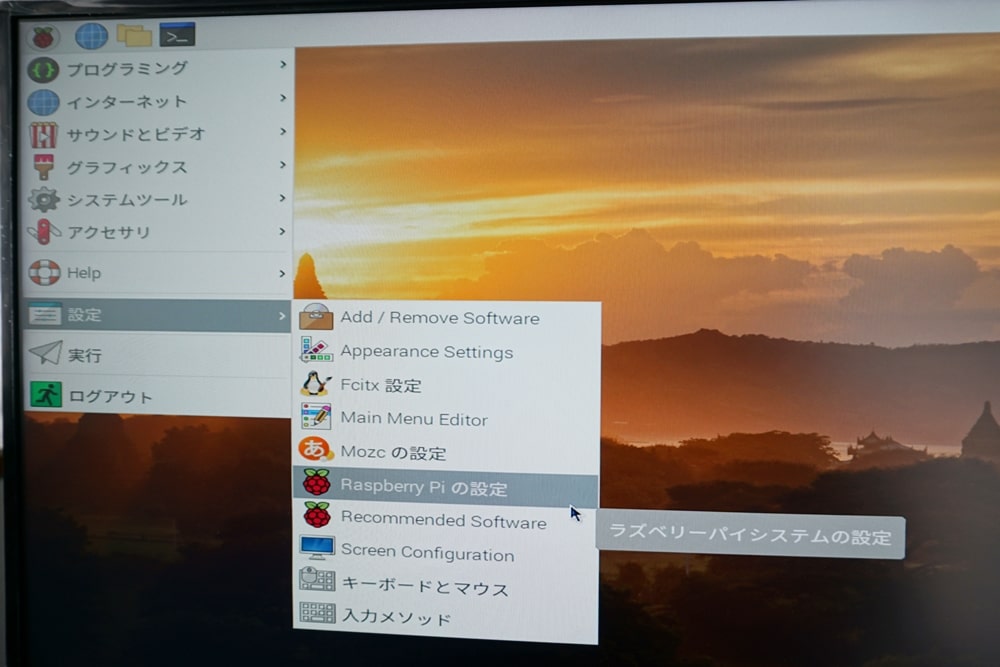
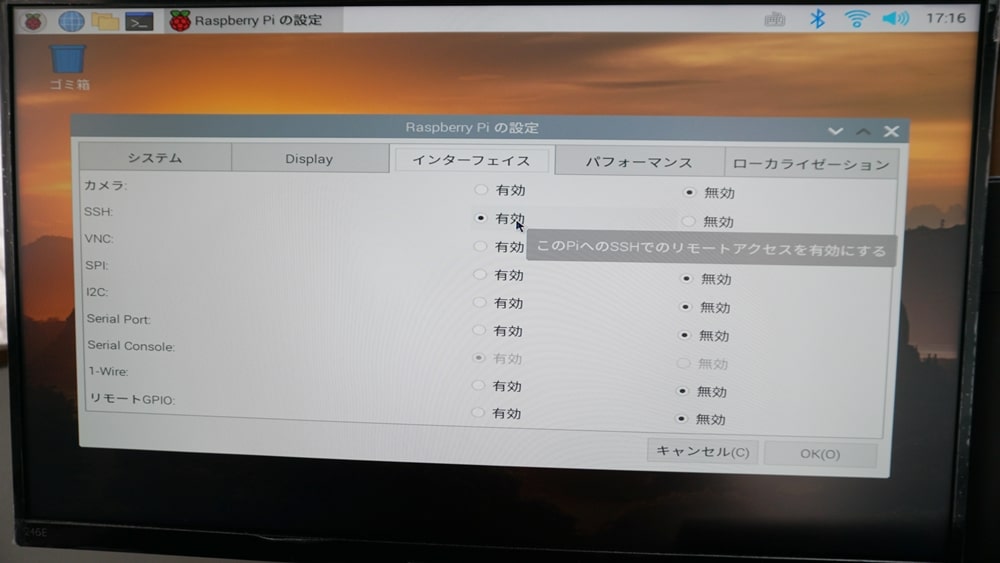 特別な設定は無くても動きますが、とりあえず外部からSSHで操作したいので上図の通り、「Raspberry Piの設定」からSSHでの接続のみ有効にしました。
無線LANの設定
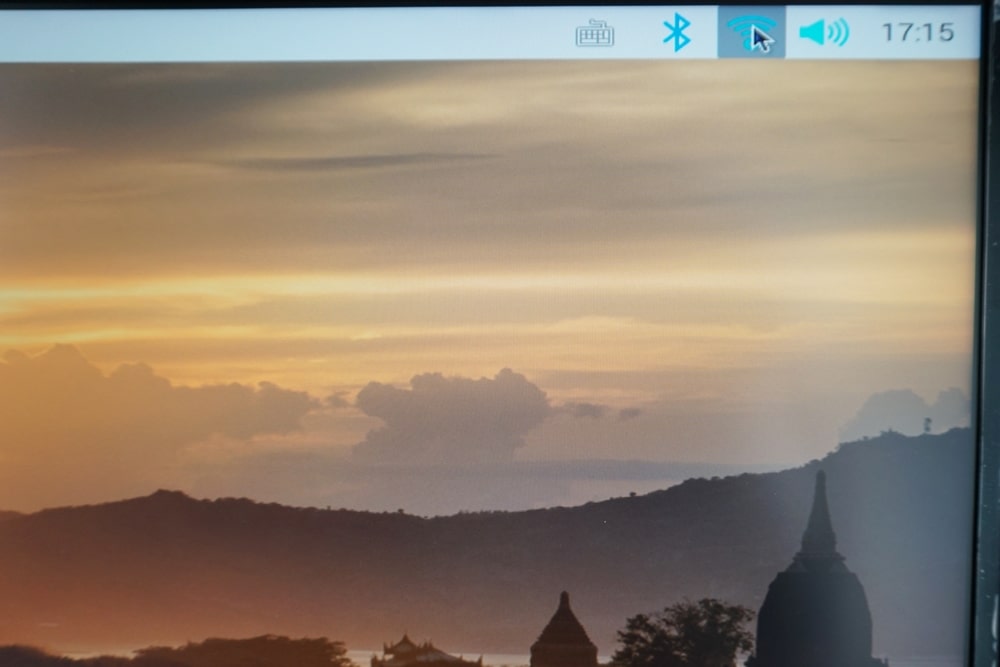 過去のバージョンでは無線LANが付いていませんでしたが、Raspberry Pi 3 Model B 以降が無線LAN対応しています。もちろんRaspberry Pi 4は無線LAN対応なので、無線LANの設定を行います。
上図の通り画面右上のアイコン(最初は上下の矢印でした)をクリックし、Wi-fiルータを指定します。SSID・パスワードを入力します。これで無線LANでの接続も可能となりました。
過去のバージョンでは無線LANが付いていませんでしたが、Raspberry Pi 3 Model B 以降が無線LAN対応しています。もちろんRaspberry Pi 4は無線LAN対応なので、無線LANの設定を行います。
上図の通り画面右上のアイコン(最初は上下の矢印でした)をクリックし、Wi-fiルータを指定します。SSID・パスワードを入力します。これで無線LANでの接続も可能となりました。
Raspberry Pi のバージョン確認
バージョンの確認はターミナルを起動して以下のコマンドで確認することが出来ます。cat /etc/debian_version
10.4固定IPの設定
ラズベリーパイをサーバ用途でも使用したかったので、IPを固定とすることにしました。ラズベリーパイという事で第四オクテットを81にして、192.168.0.81としました。 固定IP化はラズベリーパイのターミナルまたは、SSHのCUIで以下の設定を行います。sudo vi /etc/dhcpcd.confinterface wlan0
static ip_address=192.168.0.81/24
static routers=192.168.0.1
static domain_name_servers=192.168.0.1Raspberry Pi4 発熱問題
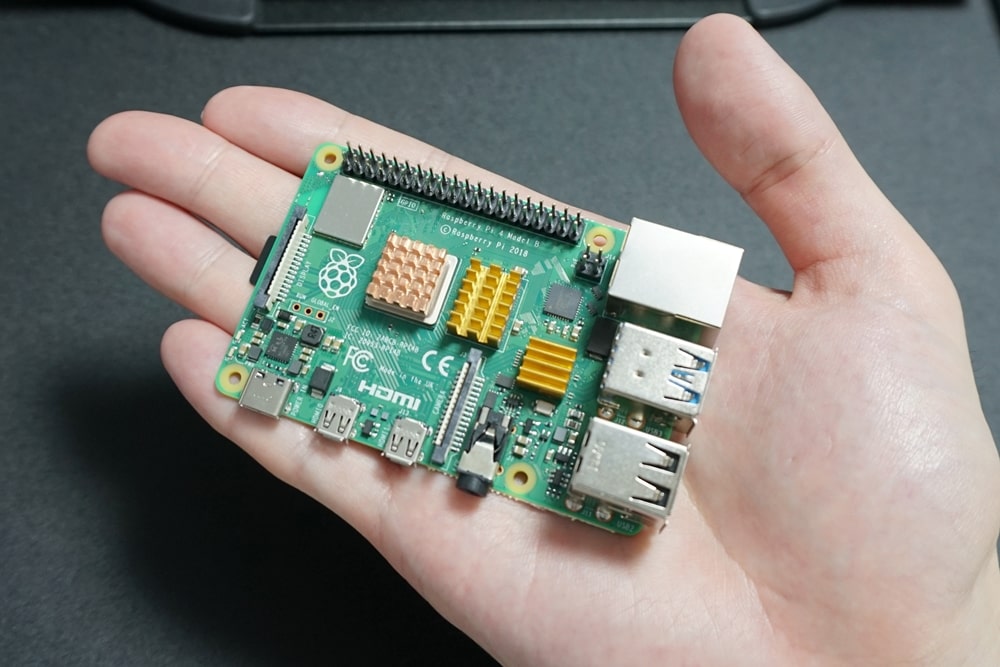 初めから分かっていたことではありますが、すぐにCPUやその他チップが熱々になりましたので、スターターキットに付属のヒートシンクを取り付けました。これによって多少は熱の上がり方が緩和されているようですが、すぐにヒートシンク自体もかなり熱くなります。
Raspberry Pi CPU温度の測り方
Raspberry Pi CPU温度は、以下のコマンドで測る事ができます。vcgencmd measure_temp
temp=49.0'C 結局CPUファンが無い熱問題は解決しそうになかったので、スターターキットに付属のCPUファンを取り付けました。(蓋は閉めた状態)CPU温度は何も操作はしていない状態で39℃でした。Fan無しに比べて10℃下がったので一先ずはこれで熱問題は解決とします。
vcgencmd measure_temp
temp=39.0'C
まとめ
今回はRaspberry Pi4 model Bを買ってみたので、開封からOSインストール、初期設定までを行いました。
実際に試してみたところ問題なく動作し、無線LANでも接続できましたが、ヒートシンクを取り付けても通常状態で50℃近い状態でした。巨大なヒートシンクを取り付ければもう少し改善するかもしれませんが、小さなヒートシンクだけで、Raspberry Pi4を使用するのは少し心もとないと思います。
スターターキット付属のCPUクーラーを取り付けてみたところ熱自体は10℃下がるものの、FANコントローラーが無いと常に全開で回り、あまりに煩く使い物にならないので早々にプログラムでFANコントローラーを作成したいと思います。
Raspberry Pi OSの導入に必要な現行機材
Raspberry Pi 5へ新規導入する場合の最小構成です。電源と冷却部品はPi 5対応品を選び、OS用microSDはA2対応・32GB以上を目安にします。
- Raspberry Pi 5本体をAmazonで確認
メモリ容量、技適表示、正規流通品かを確認します。 - Raspberry Pi公式27W USB-C電源をAmazonで確認
Pi 5とUSB周辺機器へ安定して給電するための公式電源です。 - Raspberry Pi 5 Active CoolerをAmazonで確認
高負荷時やケース内での長時間運用に向く公式冷却部品です。 - A2対応microSD 128GBをAmazonで確認
Raspberry Pi OSの起動用。容量、A2表記、国内保証を確認します。 - Pi 5対応micro-HDMIケーブルをAmazonで確認
ディスプレイを接続して初期設定する場合に使用します。
※既存のPi 4を使う場合は、本文のPi 4向け電源・ケース条件を優先してください。Pi 5用ケースはPi 4には使用できません。