最初に確認:SDカードのチェックで分かること
SDカードの診断は、目的によって方法が異なります。Windowsのエラーチェックやchkdskは主にファイルシステムの不整合確認、Check FlashやH2testwは読み書きエラーや実容量の確認に向いています。いずれも残り寿命を正確に予測するものではありません。
- 読めないデータがある:書き込みを止め、先に復旧・バックアップを検討する
- ファイルシステムを確認:Windowsの「プロパティ → ツール → エラーチェック」を使う
- 全容量を読み書き検査:空のカードでCheck FlashまたはH2testwを使う
- 偽装容量を確認:H2testwで全領域への書き込み・読み戻しを行う
Windows 11の標準機能で確認する
管理者のターミナルで、対象ドライブ文字を確認してから次のように実行します。誤ったドライブを指定しないでください。
chkdsk E: /scan/scanはオンラインスキャンです。修復が必要と表示された場合も、重要データを先に退避してから修復操作を行います。
H2testwを併用する場合
H2testwは空き領域へテストファイルを書き込み、読み戻して整合性を確認します。テスト前に必要なデータを別媒体へ保存してください。配布元はheise DownloadのH2testwページです。
Check Flashの画面操作はこの後の従来手順を参照してください。配布ページへ接続できない場合に非公式な再配布サイトからダウンロードせず、H2testwなど配布元が確認できる代替手段を使う方が安全です。
関連する実例
こんにちは。 今回は、SDカードが破損しているかどうか確認する方法を紹介します。(SDカードだけでなくUSBメモリなどでも使えます。)背景
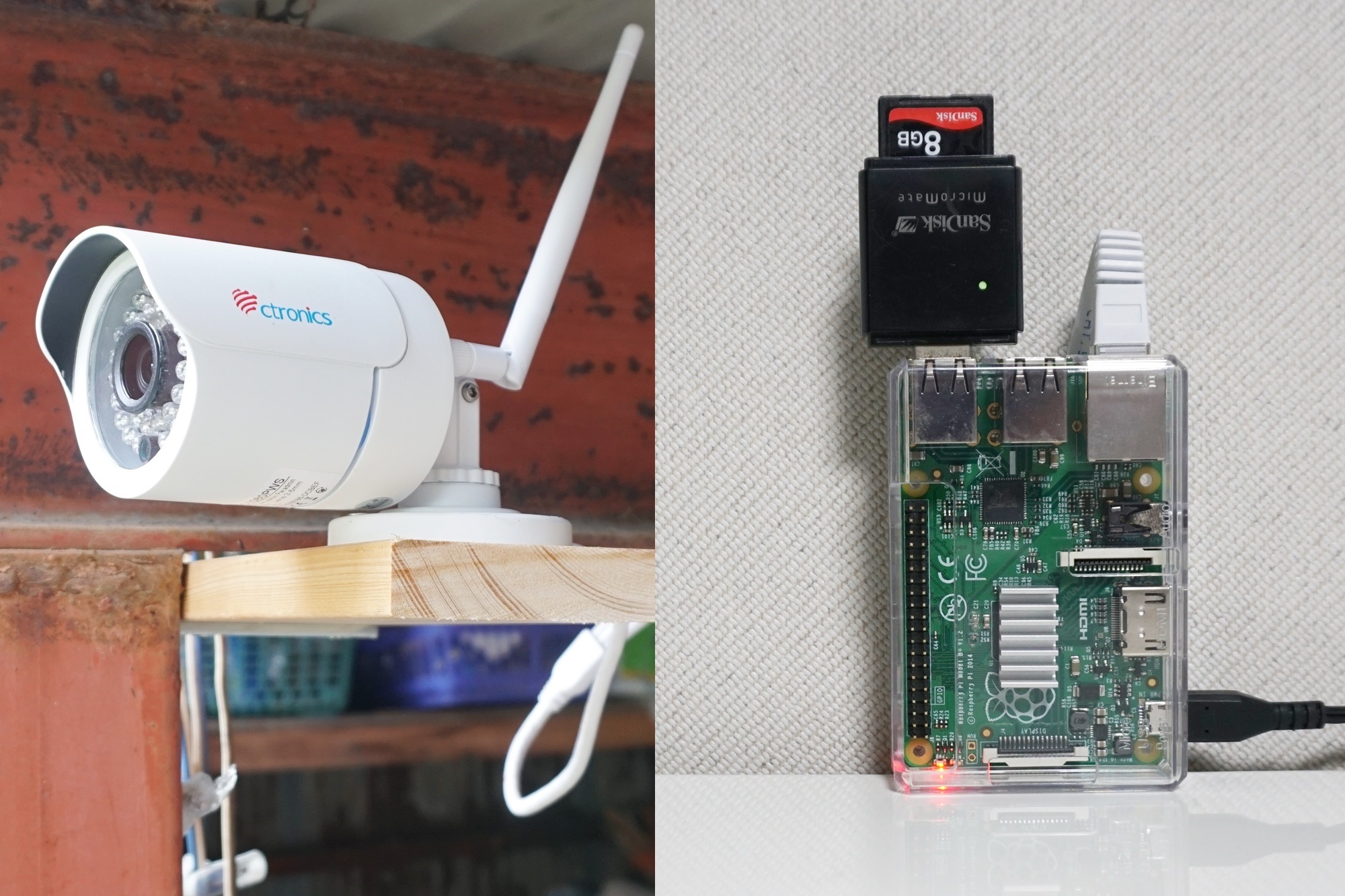
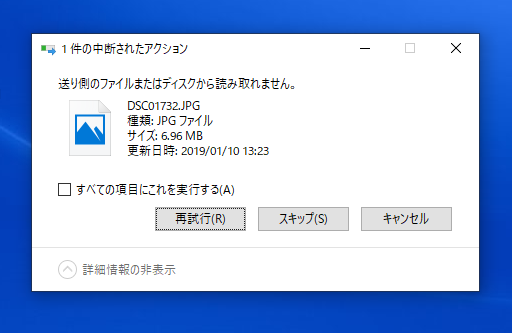 以前、Amazonで購入したSDカード(microSDカード)のデータが読み取れなくなりまってしまったのですが、カメラに積んでいたSDカードだったので、カメラ側が壊れたのかSDカードが壊れたのか故障の原因を切り分ける為に、まずSDカードの状態を確認することにしました。
状況として、カメラが突然止まってしまったり、SDカード自体はPCで認識するものの撮った写真は認識しない(読み取れない)状況でした。
以前、Amazonで購入したSDカード(microSDカード)のデータが読み取れなくなりまってしまったのですが、カメラに積んでいたSDカードだったので、カメラ側が壊れたのかSDカードが壊れたのか故障の原因を切り分ける為に、まずSDカードの状態を確認することにしました。
状況として、カメラが突然止まってしまったり、SDカード自体はPCで認識するものの撮った写真は認識しない(読み取れない)状況でした。
SDカードの状態をチェックするソフト Check Flash
Check Flash ダウンロード
 まずは、以下のサイトより「Check Flash」をダウンロードします。(フリーソフトです。)

Page not found – Home Page of Misha Cherkes
mikelab.kiev.ua
 するとzip形式でダウンロードされますので、解凍します。
 中にはexeファイルが入っていますので、こちらを実行します。
Check Flash 操作手順
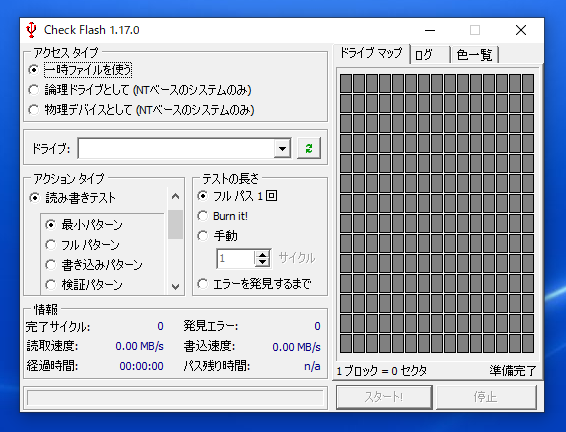 Check Flashを起動するとこんな感じです。最初から日本語化されています。Windows10でも動作します。
アクセスタイプ
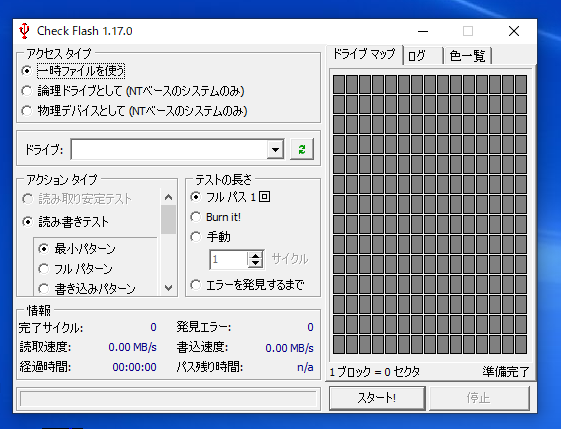 まず画面の上側から「アクセスタイプ」は以下のとおりです。マウスオーバーすると、以下の説明が表示されます。ちょっと日本語訳が微妙な気がしますが、基本的には「一時ファイルを使う」で大丈夫です。
・一時ファイルを使う
「シンプルな一時ファイルの書き込みを行います。絶対に安全な最小限の機能です。」
・論理ドライブとして(NTベースのシステムのみ)
「パーティションレベルでアクセスします。選択パーティション以外のすべてのパーティションは安全な中程度の機能です。」
・物理デバイスとして(NTベースのシステムのみ)
「ドライブ全体としてアクセスします。選択デバイスの全パーティションが安全ではない、完全な機能です。」
まず画面の上側から「アクセスタイプ」は以下のとおりです。マウスオーバーすると、以下の説明が表示されます。ちょっと日本語訳が微妙な気がしますが、基本的には「一時ファイルを使う」で大丈夫です。
・一時ファイルを使う
「シンプルな一時ファイルの書き込みを行います。絶対に安全な最小限の機能です。」
・論理ドライブとして(NTベースのシステムのみ)
「パーティションレベルでアクセスします。選択パーティション以外のすべてのパーティションは安全な中程度の機能です。」
・物理デバイスとして(NTベースのシステムのみ)
「ドライブ全体としてアクセスします。選択デバイスの全パーティションが安全ではない、完全な機能です。」
ドライブ
SDカードを指すと「ドライブ」に認識されているかと思います。指定のSDカード / USBメモリ などを選択します。★ここは間違えて違うカードをチェックしないこと★その他の設定
その他の設定は基本的にデフォルト設定のままで大丈夫です。一応デフォルト設定は以下の通りの内容でチェックを行います。アクション タイプ
読み書きテスト – 最小パターンテストの長さ
フルパス1回 アクセスタイプで「一時ファイルを使う」を選択しておけば、チェック実行と同時にSDカードの中身も退避しながらチェックを行うようで、SDカードの中身は消えませんでした。(フォーマットなども不要です) ただし保証は出来ませんので、大切なファイルはチェック前にバックアップを取っておきましょう。SDカードのチェック実行
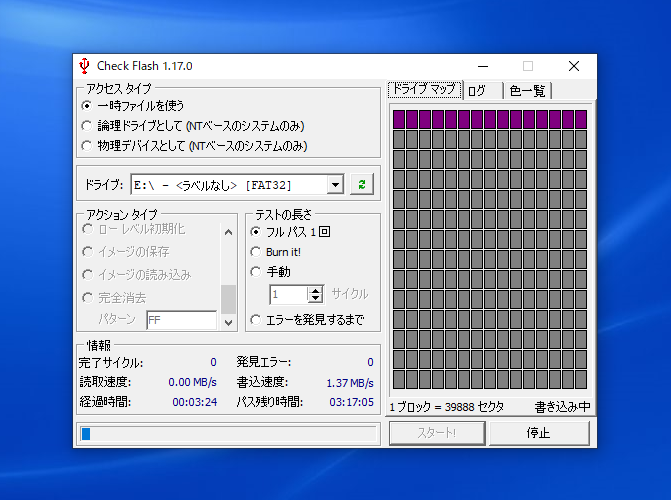 「スタート」ボタンを押すとSDカード / USBメモリ 等のチェックが始まります。カードの容量や読み書き性能にもよりますがチェック時間は結構長いです。
画面右側のドライブマップにチェックの進行状況が表示されます。書き込みチェックが終わった部分は紫色で表示されます。
「スタート」ボタンを押すとSDカード / USBメモリ 等のチェックが始まります。カードの容量や読み書き性能にもよりますがチェック時間は結構長いです。
画面右側のドライブマップにチェックの進行状況が表示されます。書き込みチェックが終わった部分は紫色で表示されます。
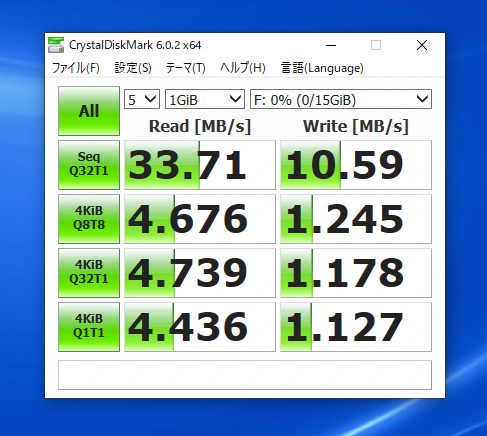 今回試したSDカード(microSDカード)は東芝製のカードで容量は16GBのものです。
ちなみに故障前の読み書き速度は画像の通りです。このスペックだと、チェックに20分ほどかかりました。
今回試したSDカード(microSDカード)は東芝製のカードで容量は16GBのものです。
ちなみに故障前の読み書き速度は画像の通りです。このスペックだと、チェックに20分ほどかかりました。
ドライブマップの表示凡例
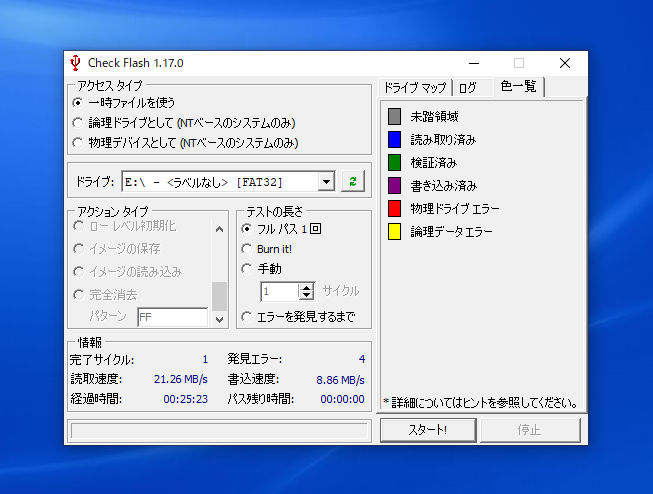 チェックの進行状況は色で表示されます。凡例は以下の通りです。
| 灰色 | 未踏領域 |
|---|---|
| 青色 | 読み取り済 |
| 緑色 | 検証済み |
| 紫色 | 書き込み済み |
| 赤色 | 物理ドライブエラー |
| 黄色 | 論理ドライブエラー |
SDカード 物理エラー
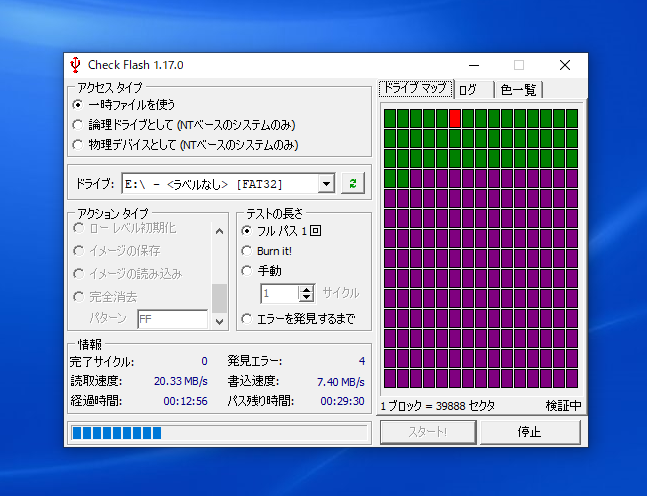 テストが進行して間もなく、見事に物理エラーが発生していました。
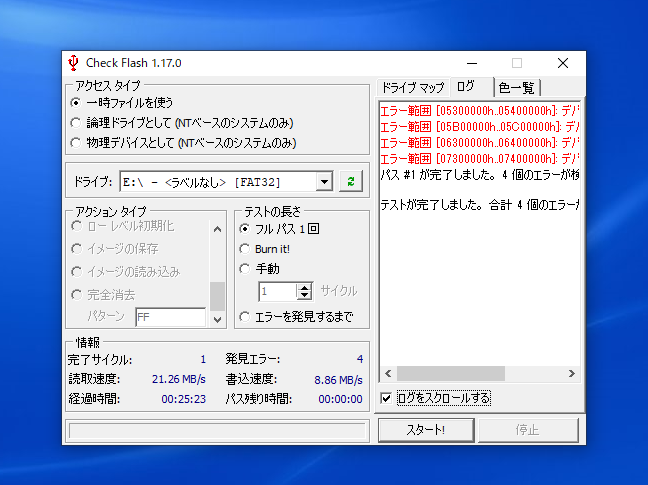 テスト終了後、「ログ」を見ると4件のエラーが確認出来ました。
SDカード 正常な場合
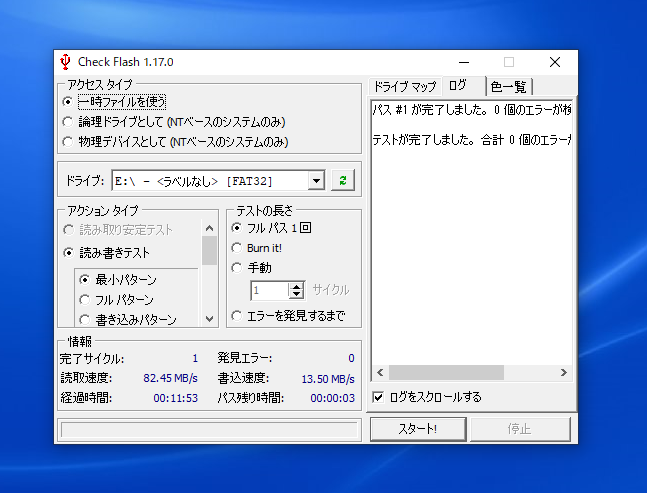 正常なSDカードの場合は特にエラー無く画像の通りチェックが終了します。
Check Flash以外のチェックソフト H2testw
Check Flash をオススメしていましたが、SDカードのチェックは、Check Flash 以外のソフトでも可能です。 H2testwというソフトを使用してもCheck Flashと同様にSDカードの破損・偽造をチェックする事が出来ます。以下よりダウンロードして使えますが、内容はCheck Flashと変わりませんので、ここでは割愛します。
H2testw
H2testw erkennt gefälschte USB-Sticks, indem es deren tatsächliche Speicherkapazität ermittelt. Auch andere Wechselmedie […]
www.heise.de
SDカードチェック まとめ
今回はSDカードをチェックしてみたところ、物理的な破損が見つかりました。最初はカメラが壊れたかと思って焦りましたが、SDカードが原因だと分かって別のSDカードに取り替えたところカメラは大丈夫でした。 SDカードにも寿命があり、劣化してくると動作が怪しくなる場合もありますので大事なデータの取り扱い前にはチェックしておいた方が無難ですね。今回はWindowsでのチェック方法でしたが、Macをお使いの場合は、「Blackmagic Disk Speed Test」というアプリでチェック出来ますので活用いただければと思います。 また、せっかく写真を撮ろうとしてもSDカードが壊れていて読み取れなくなると残念ですし、Amazonなどでの購入時は早いうちならば返品できる場合もありますので、初回の使用前に初期不良や容量偽装が無いか一度チェックしておく事もおすすめします。故障確認後に揃えておきたい交換・退避用品
監視カメラなどの連続書き込みには、上記の高耐久microSDが適しています。一般撮影用、検査用、データ退避用は用途を分けて選びます。
- 通常用途の国内正規品SDカードをAmazonで確認
カメラやPCでの一般利用向け。容量、UHS規格、国内保証の有無を確認します。 - USB 3.x対応カードリーダーをAmazonで確認
Check FlashやH2testwの検査時間を短縮しやすいUSB 3.x対応品です。 - データ退避用ポータブルSSDをAmazonで確認
異常を見つけたSDカードから、読めるデータを先に退避する用途に向きます。
※SDカードに異常がある場合は、書き込みテストを繰り返す前に必要なデータを退避してください。価格・在庫・保証条件はリンク先で確認してください。