重要:「暗号化解除」ではなく「保護の一時停止」
BIOSやファームウェア更新前に通常必要なのは、ドライブ全体の復号ではなくBitLocker保護の一時停止です。データ自体は暗号化されたままですが、一時停止中は起動時の整合性検証が弱くなるため、更新完了後に保護が再開されたことを確認します。
1. 回復キーを先に確認する
manage-bde -protectors -get C:Microsoftアカウント、Microsoft Entra ID、印刷物など、現在の管理方法に応じて回復キーを安全な場所へ保存します。回復キーを記事、メール、共有チャットへ貼り付けないでください。
2. 管理者PowerShellで1回の再起動まで一時停止
Get-BitLockerVolume -MountPoint 'C:'
Suspend-BitLocker -MountPoint 'C:' -RebootCount 1
3. 更新後に状態を確認する
Get-BitLockerVolume -MountPoint 'C:'
Resume-BitLocker -MountPoint 'C:'
-RebootCount 1を指定すると、通常は次の再起動後に自動再開します。再起動を複数回行う更新では、Dellの案内とMicrosoftのBitLocker手順を確認してください。
Windows 10の通常サポートは2025年10月14日に終了しています。新規検証はWindows 11で行い、この後のWindows 10画面は旧環境の記録として参照してください。
Dellのアップデート失敗を正常に実行させる手順
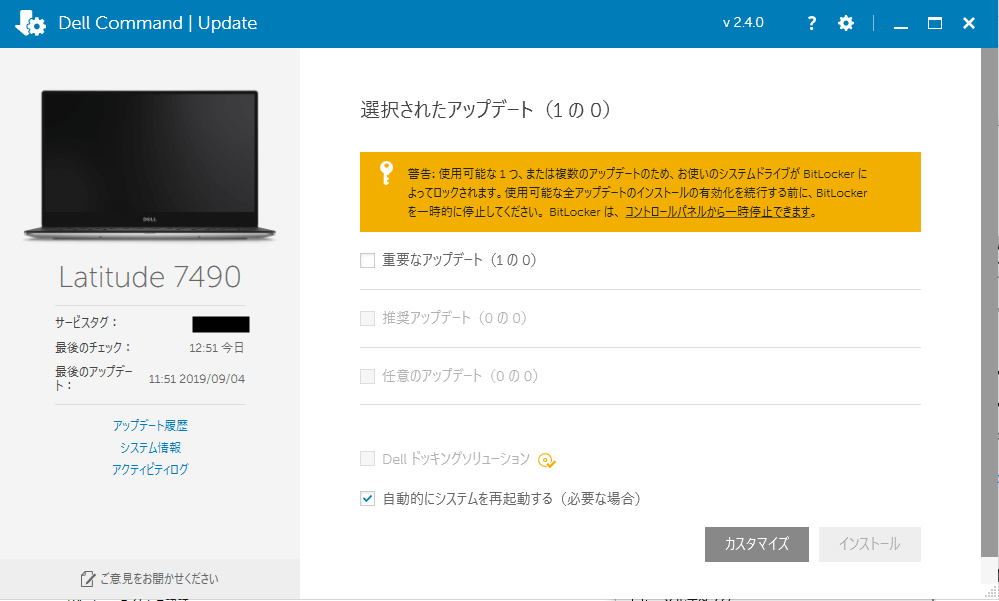
DellのノートPC(Windows10 HomeEdition)のCommand Updateでアップデートに何度も失敗して終わらなかったので理由を調べてみたところ、BitLockerを一時的に停止してください。とメッセージが出ていました。 Dell Latitude 7290/7390/7490 System BIOSのバージョン1.12.2のアップデートで引っかかりました。今までBitLockerでアップデートに失敗するような事は無かったのが不思議ですが。。(恐らくBIOS系のアップデートだと失敗するのかもしれません)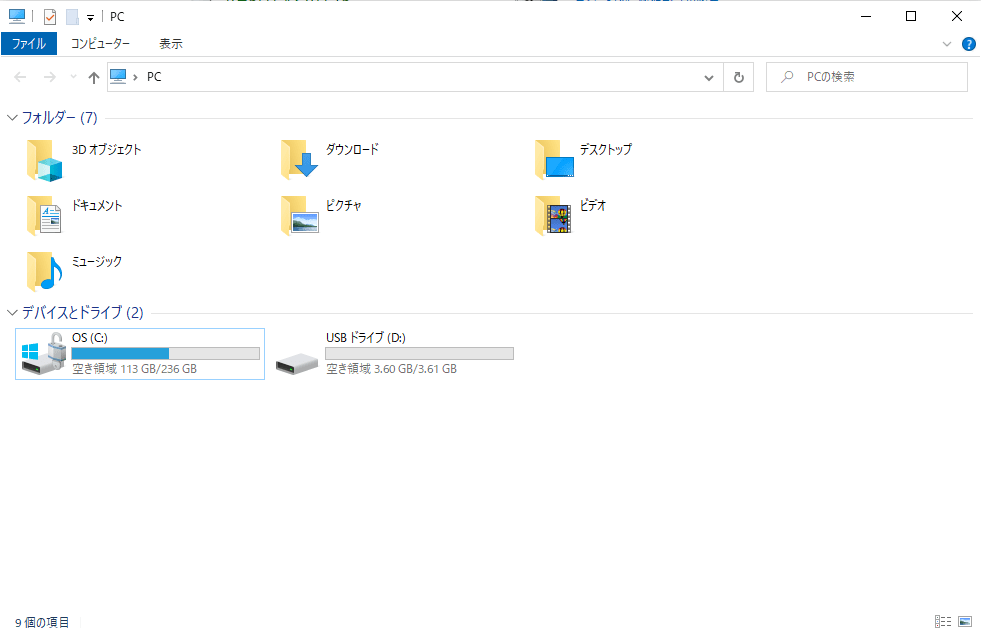 マイコンピュータを開くと、システムドライブ(ドライブ C:)に南京錠のような鍵マークが表示されています。この鍵マークが付いているとBitLockerが有効になっています。これによってDellのアップデートが出来ないことがあるようです。
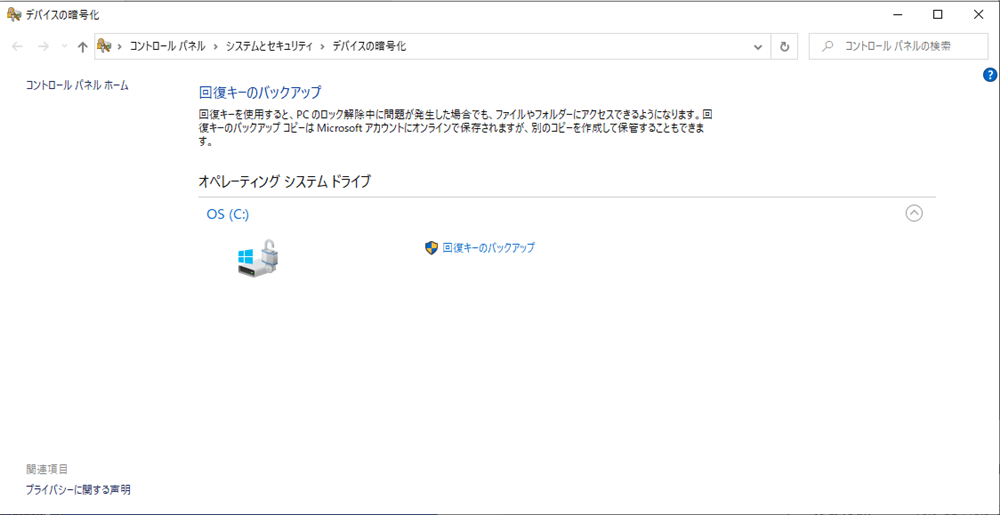 DellのUpdate画面に出たリンクよりBitLockerの設定画面を表示してみましたが、回復キーのバックアップしか操作項目が表示されませんので一切変更が出来ません。
このBitLockerですが、Windows10から導入され、Windows10 Professional Editionは画面上からGUI操作できるようですが、Home EditionではGUIでは表示されないようです。
そのため、コマンドプロンプトを管理者権限で実行してBitLockerを一時解除する事で、Dellのアップデートを失敗せずに完了させる方法を紹介します。
DellのUpdate画面に出たリンクよりBitLockerの設定画面を表示してみましたが、回復キーのバックアップしか操作項目が表示されませんので一切変更が出来ません。
このBitLockerですが、Windows10から導入され、Windows10 Professional Editionは画面上からGUI操作できるようですが、Home EditionではGUIでは表示されないようです。
そのため、コマンドプロンプトを管理者権限で実行してBitLockerを一時解除する事で、Dellのアップデートを失敗せずに完了させる方法を紹介します。
BitLockerの暗号化解除手順
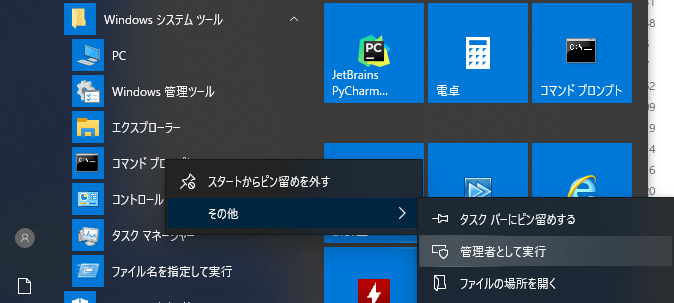 まずは、管理者権限でコマンドプロンプトを開きます。管理者として開くには右クリック→「その他」→「管理者として実行」とする必要があります。
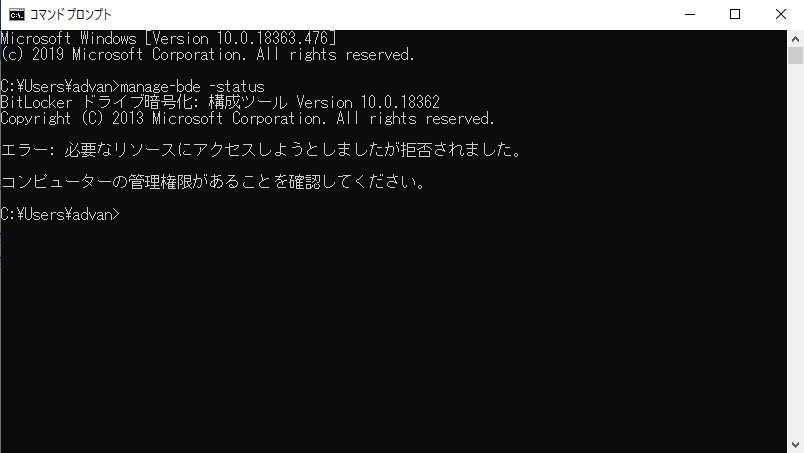 通常に開いてしまうと上図のように権限エラーで操作出来ませんので注意してください。
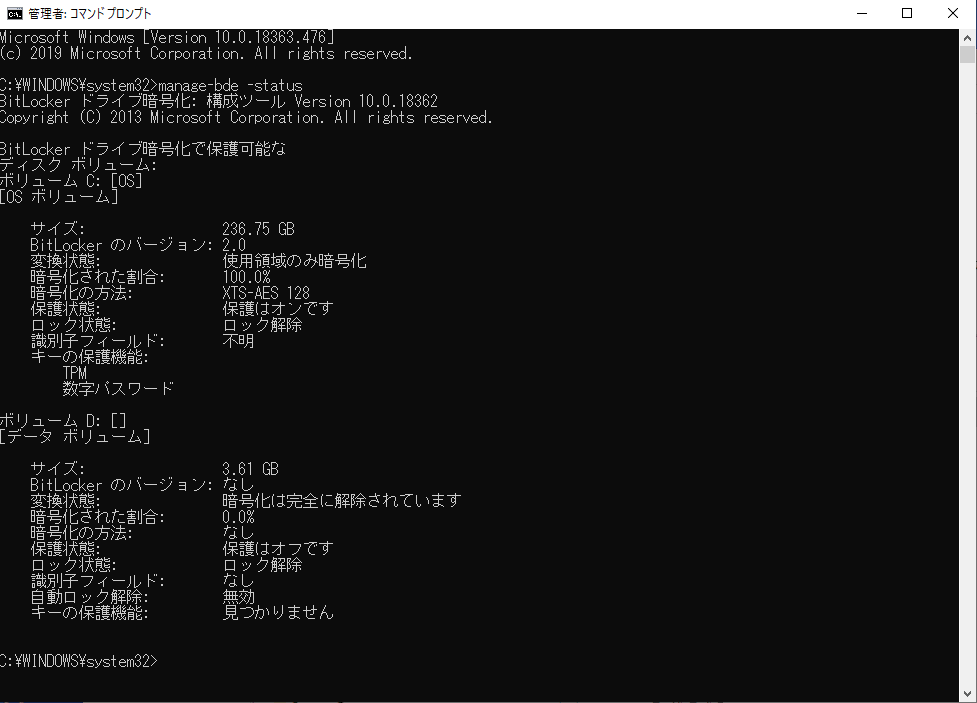 管理者としてコマンドプロンプトを実行すると、上図のように操作可能となります。
manage-bde -statusMicrosoft Windows [Version 10.0.18363.476]
(c) 2019 Microsoft Corporation. All rights reserved.
C:\WINDOWS\system32>manage-bde -status
BitLocker ドライブ暗号化: 構成ツール Version 10.0.18362
Copyright (C) 2013 Microsoft Corporation. All rights reserved.
BitLocker ドライブ暗号化で保護可能な
ディスク ボリューム:
ボリューム C: [OS]
[OS ボリューム]
サイズ: 236.75 GB
BitLocker のバージョン: 2.0
変換状態: 使用領域のみ暗号化
暗号化された割合: 100.0%
暗号化の方法: XTS-AES 128
保護状態: 保護はオンです
ロック状態: ロック解除
識別子フィールド: 不明
キーの保護機能:
TPM
数字パスワード
ボリューム D: []
[データ ボリューム]
サイズ: 3.61 GB
BitLocker のバージョン: なし
変換状態: 暗号化は完全に解除されています
暗号化された割合: 0.0%
暗号化の方法: なし
保護状態: 保護はオフです
ロック状態: ロック解除
識別子フィールド: なし
自動ロック解除: 無効
キーの保護機能: 見つかりませんBitLockerの回復キーを保存しておく
アップデートの途中で失敗などして、ロックが掛かってしまうと回復できなくなる可能性があるので、一応回復キーを別メディアに記録しておきます。 回復キーを表示させる方法はいくつかありますが、コマンドプロンプトを開いているので、コマンドにて表示させてみます。manage-bde -protectors -get c:C:\WINDOWS\system32>manage-bde -protectors -get c:
BitLocker ドライブ暗号化: 構成ツール Version 10.0.18362
Copyright (C) 2013 Microsoft Corporation. All rights reserved.
ボリューム C: [OS]
すべてのキーの保護機能
TPM:
ID: {★★★★★★★★}
PCR 検証プロファイル:
7, 11
(整合性の検証のためにセキュア ブートを使用)
数字パスワード:
ID: {★★★★★★★★}
パスワード:
★★★★★★★★BitLockerの保護を中断させる
BitLockerのロックを解除する方法は、いくつかあります。全てコマンドで実行が可能です。今回はDellのアップデートを通すだけですので、なるべくリスクの低い保護の一時中断を採用します。保護の中断
manage-bde -protectors -disable c:保護の再開
manage-bde -protectors -enable c:C:\WINDOWS\system32>manage-bde -protectors -disable c:
BitLocker ドライブ暗号化: 構成ツール Version 10.0.18362
Copyright (C) 2013 Microsoft Corporation. All rights reserved.
ボリューム C: のキーの保護機能が無効になりました。Dellのアップデートを実行する
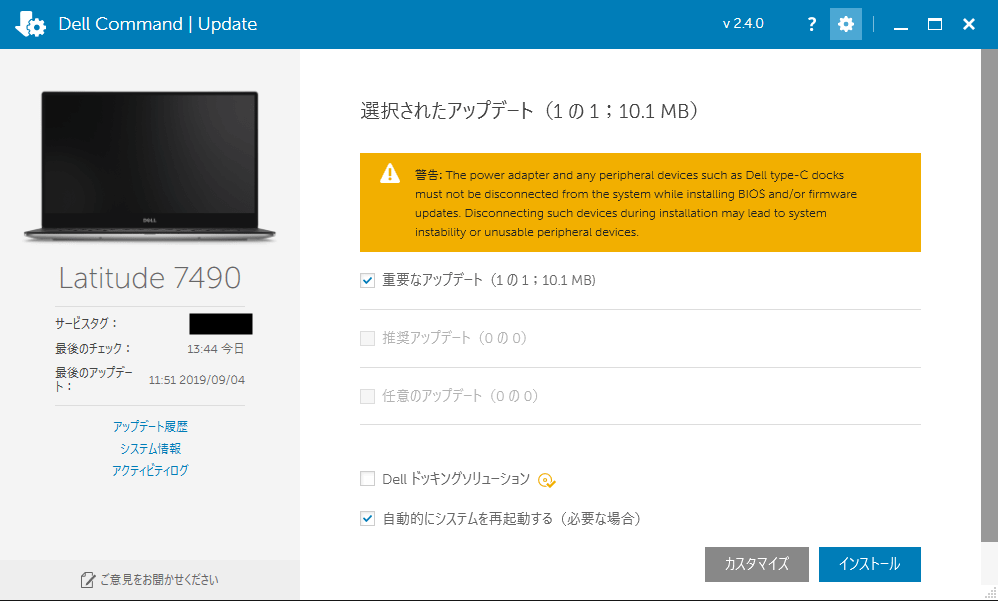 システムドライブの保護機能が無効になると、上図のようにアップデートが実行出来るようになりますので、画面上からDellのアップデートを通常通り実行します。
当方の環境では、これでDellのBIOSのアップデートは正常に実行できました。
システムドライブの保護機能が無効になると、上図のようにアップデートが実行出来るようになりますので、画面上からDellのアップデートを通常通り実行します。
当方の環境では、これでDellのBIOSのアップデートは正常に実行できました。